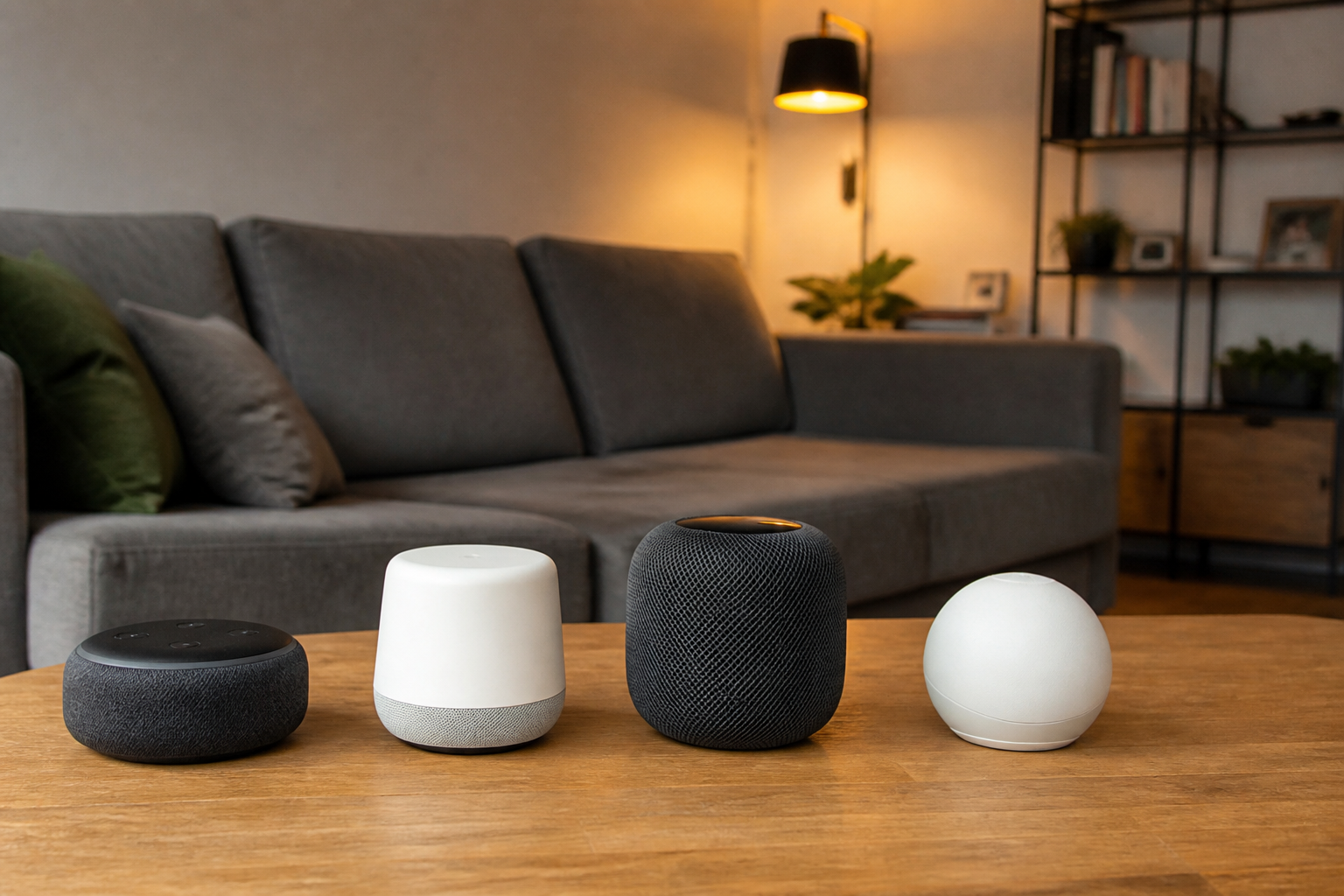
Stel je voor: je stapt ’s ochtends de keuken in en je slimme lamp gaat meteen aan. De koffiezetapparaat begint te gurgelen, alleen al omdat jij binnenloopt.
▶Inhoudsopgave
- De basis: apparaten toevoegen in de Google Home app
- Wat zijn routines en waarom zijn ze zo handig?
- Stap-voor-stap: een routine maken in de Google Home app
- De kracht van locatie-gebaseerde automatiseringen
- Apparaten groeperen voor meer controle
- Automations vs. Routines: wat is het verschil?
- Handige tips voor de Google Home app
- Conclusie: begin klein en bouw op
- Veelgestelde vragen
Of je zegt "Hey Google, welterusten" en je huis doet alles uit zichzelf: lampen uit, gordijnen dicht en de thermostaat gaat een graadje lager.
Dat klinkt als toveren, maar het is gewoon de kracht van de Google Home app. De Google Home app is het hart van je slimme huis. Het is de plek waar je al je apparaten – van lampen en stekkers tot camera’s en speakers – samenbrengt en bestuurt.
Maar de echte magie gebeurt als je begint met routines en automations. In dit artikel leg ik je precies uit hoe je dat doet, zonder ingewikkelde technische taal. Gewoon lekker simpel en duidelijk.
De basis: apparaten toevoegen in de Google Home app
Voordat je kunt automatiseren, moet je weten hoe je slimme apparaten aan je huis toevoegt. Het proces is gelukkig super eenvoudig.
Hoe voeg je een apparaat toe?
De meeste fabrikanten, van Philips Hue tot Nest en TP-Link, werken naadloos samen met Google. Open de Google Home app op je telefoon. Zorg dat je verbonden bent met hetzelfde Wi-Fi-netwerk als het apparaat dat je wilt toevoegen.
Druk op het plusje (+) rechtsboven in het scherm. Kies vervolgens voor ‘Apparaat instellen’ en selecteer ‘Nieuw apparaat’.
De app gaat nu zoeken naar beschikbare apparaten in de buurt. Als het apparaat wordt gevonden, volg je de stappen op het scherm. Meestal moet je even een knopje indrukken op het apparaat zelf (bijvoorbeeld bij een slimme stekker) of een QR-code scannen. Zodra het apparaat is verbonden, geef je het een logische naam.
Denk aan “Woonkamer lamp” of “Slaapkamer thermostaat”. Hoe specifieker de naam, hoe makkelijker het straks is om spraakopdrachten te geven.
Een handige tip: maak kamers aan in de app. Groepeer al je lampen in de woonkamer bijvoorbeeld onder de kamer ‘Woonkamer’. Zo kun je met één spraakopdracht alle lampen in die ruimte bedienen.
Wat zijn routines en waarom zijn ze zo handig?
Een routine is een verzameling acties die automatisch gebeuren op basis van een trigger.
Een trigger is iets dat de routine start. Dat kan een spraakopdracht zijn (“Hey Google, tijd om te werken”), een specifieke tijd (elke dag om 07:00 uur) of zelfs je locatie (als je thuiskomt). Routines besparen je tijd en moeite. In plaats van dat je vijf verschillende opdrachten moet geven, doe je het met één simpele handeling.
Soorten triggers: wanneer start een routine?
Het maakt je dagelijkse leven net even wat relaxter. De Google Home app biedt verschillende triggers:
- Spraakopdracht: Je zegt iets en de routine start.
- Schema: De routine start op een vast tijdstip (bijvoorbeeld elke werkdag om 08:00).
- Locatie: De routine start wanneer je aankomt of vertrekt vanaf een bepaalde plek (bijvoorbeeld als je huis).
- Apparaatstatus: De routine start als een apparaat iets doet (bijvoorbeeld als de slimme deurbel gaat).
Stap-voor-stap: een routine maken in de Google Home app
Het maken van een routine voelt in het begin misschien wat technisch, maar het valt reuze mee. Laten we een voorbeeldroutine bouwen: de “Goedemorgen” routine.
Open de Google Home app en ga naar het tabblad ‘Automatiseringen’ (soms ook ‘Routines’ genoemd).
Tik op ‘Nieuwe routine maken’. Je ziet nu een scherm waar je de trigger instelt. Kies voor ‘Tijd’ en selecteer ‘Zonsopgang’ of een vast tijdstip, zoals 07:00 uur.
Je kunt ook kiezen voor een specifieke dag, bijvoorbeeld alleen doordeweeks. Hierna voeg je acties toe.
Dit zijn de dingen die moeten gebeuren wanneer de routine start. Tik op ‘Apparaat acties’ en kies je slimme lampen. Zet ze aan op 50% helderheid. Voeg daarna een andere actie toe: zet de thermostaat op 20 graden.
Je kunt ook spraakberichten toevoegen. Kies voor ‘Wachten’ om een pauze in te lassen, en voeg dan een ‘Bericht’ toe. Bijvoorbeeld: “Goedemorgen!
Het is nu 07:00 uur. De koffie staat klaar.” Je Google Nest speaker zal dit bericht uitspreken. Als je klaar bent, sla je de routine op.
Vanaf nu gebeurt dit allemaal automatisch. Je hoeft er niets meer voor te doen.
De kracht van locatie-gebaseerde automatiseringen
Een van de leukste features is de locatie-trigger. Stel je voor: je rijdt de straat in en je huis springt alvast aan.
Dat voelt luxe, maar het is ook praktisch. Om dit in te stellen, kies je bij het maken van een routine als trigger voor ‘Locatie’. Je kunt aangeven wanneer je aankomt op een bepaalde plek (thuis) of wanneer je vertrekt.
Let wel op: voor deze functie moet je locatiegeschiedenis aanstaan in je Google-account. Een handige routine is de “Ik ben weg”-routine.
Als je huis verlaat, kunnen alle lampen uitgaan, de thermostaat op de energiebesparende stand en de camera’s aan gaan.
Zo ben je altijd verzekerd van een veilig en zuinig huis.
Apparaten groeperen voor meer controle
Om routines nog slimmer te maken, is het slim om apparaten te groeperen. Dit doe je in de Google Home app door kamers aan te maken of groepen te definiëren.
Een groep kan bijvoorbeeld ‘Sfeerverlichting’ zijn, met lampen uit verschillende kamers. Of een groep ‘Media’, met je speaker en tv.
Als je een routine maakt, kun je nu acties toevoegen aan deze hele groep. Zeg “Hey Google, zet de sfeerverlichting aan” en alle lampen in die groep gaan aan. Dit werkt veel sneller en overzichtelijker dan individuele apparaten aansturen.
Automations vs. Routines: wat is het verschil?
In de Google Home app worden de termen routines en automatiseringen door elkaar gebruikt, maar er is een klein verschil.
Routines zijn vaak gebaseerd op spraak of tijd. Automatiseringen zijn vaak complexere regels op basis van apparaatstatussen. Een voorbeeld van een automatisering: “Als de bewegingssensor in de gang beweging detecteert en het is donker, zet dan de ganglamp aan.” Dit is een directe reactie op een sensor, zonder dat jij iets hoeft te zeggen of te plannen. De Google Home app ondersteunt dit steeds beter, vooral met de nieuwe ‘Home & Away’ routines van Google Nest.
Hoewel de interface soms wisselt, blijft het doel hetzelfde: je huis reageert op jou, zonder dat je er over na hoeft te denken. Wil je ook Amazon Alexa routines instellen voor meer automatisering? Dat werkt op een vergelijkbare manier.
Handige tips voor de Google Home app
Om het meeste uit je slimme huis te halen, volgen hier een paar snelle tips:
- Gebruik korte, duidelijke namen: Vermijd cijfers of complexe termen. “Lamp” is beter dan “Lamp_01_Slaapkamer”.
- Test je routines: Druk op de ‘Nu testen’ knop om te zien of alles werkt zoals je wilt.
- Gebruik wachttijden: Als je lampen en muziek tegelijkertijd wilt starten, voeg dan een korte wachttijd toe (bijv. 2 seconden) zodat het niet te chaotisch aanvoelt.
- Update je app: Zorg dat je Google Home app altijd up-to-date is voor de nieuwste features.
Conclusie: begin klein en bouw op
De Google Home app is een krachtige tool, maar je hoeft niet meteen je hele huis te automatiseren. Begin met één simpele routine, zoals de “Goedemorgen” routine.
Als je eenmaal doorhebt hoe het werkt, kun je steeds complexere dingen bouwen.
Probeer verschillende triggers en acties uit. Speel met groepen en locaties. Het mooie van slimme automatisering is dat je het helemaal naar je eigen wensen kunt aanpassen.
Het draait allemaal om comfort, gemak en een vleugje magie in je dagelijks leven. Dus pak je telefoon, open de Google Home app en maak je eerste routine. Je zult versteld staan hoeveel rust het oplevert.
Veelgestelde vragen
Hoe voeg ik slimme apparaten toe aan de Google Home-app?
Om je slimme apparaten aan je Google Home-systeem toe te voegen, begin je in de app door op het plusteken (+) rechtsboven te drukken. Kies vervolgens ‘Apparaat instellen’ en selecteer ‘Nieuw apparaat’.
Wat zijn routines en waarom zijn ze zo handig voor mijn slimme huis?
De app zoekt dan automatisch naar beschikbare apparaten in de buurt, waarna je ze verbindt door eventueel een knop in te drukken of een QR-code te scannen. Routines zijn een slimme manier om meerdere acties tegelijkertijd te laten uitvoeren, bijvoorbeeld door een spraakopdracht te geven. Ze starten op basis van een trigger, zoals een bepaalde tijd, een locatie of een spraakopdracht, en besparen je tijd en moeite door meerdere handelingen met één simpele actie te combineren.
Hoe kan ik automatisering (routines) instellen in Google Home?
Om automatisering in te stellen, ga je naar het tabblad ‘Automatisering’ in de Google Home-app.
Hoe verbind ik mijn slimme apparaten met Google Home?
Hier kun je nieuwe routines aanmaken en ze koppelen aan triggers zoals een tijd, een spraakopdracht of je locatie. Zo creëer je een slimme omgeving die automatisch reageert op je behoeften. De meeste fabrikanten van slimme apparaten, zoals Philips Hue en Nest, werken naadloos samen met Google Home.
Hoe kan ik een kamer aanmaken in de Google Home app?
Zorg ervoor dat je apparaat verbonden is met hetzelfde Wi-Fi-netwerk als je Google Home-apparaat en open de Google Home-app om het apparaat te scannen en te koppelen. Om je apparaten overzichtelijker te beheren, kun je kamers aanmaken in de Google Home-app. Groepeer bijvoorbeeld alle lampen in de woonkamer onder de naam ‘Woonkamer’ en bedien ze vervolgens met één simpele spraakopdracht.