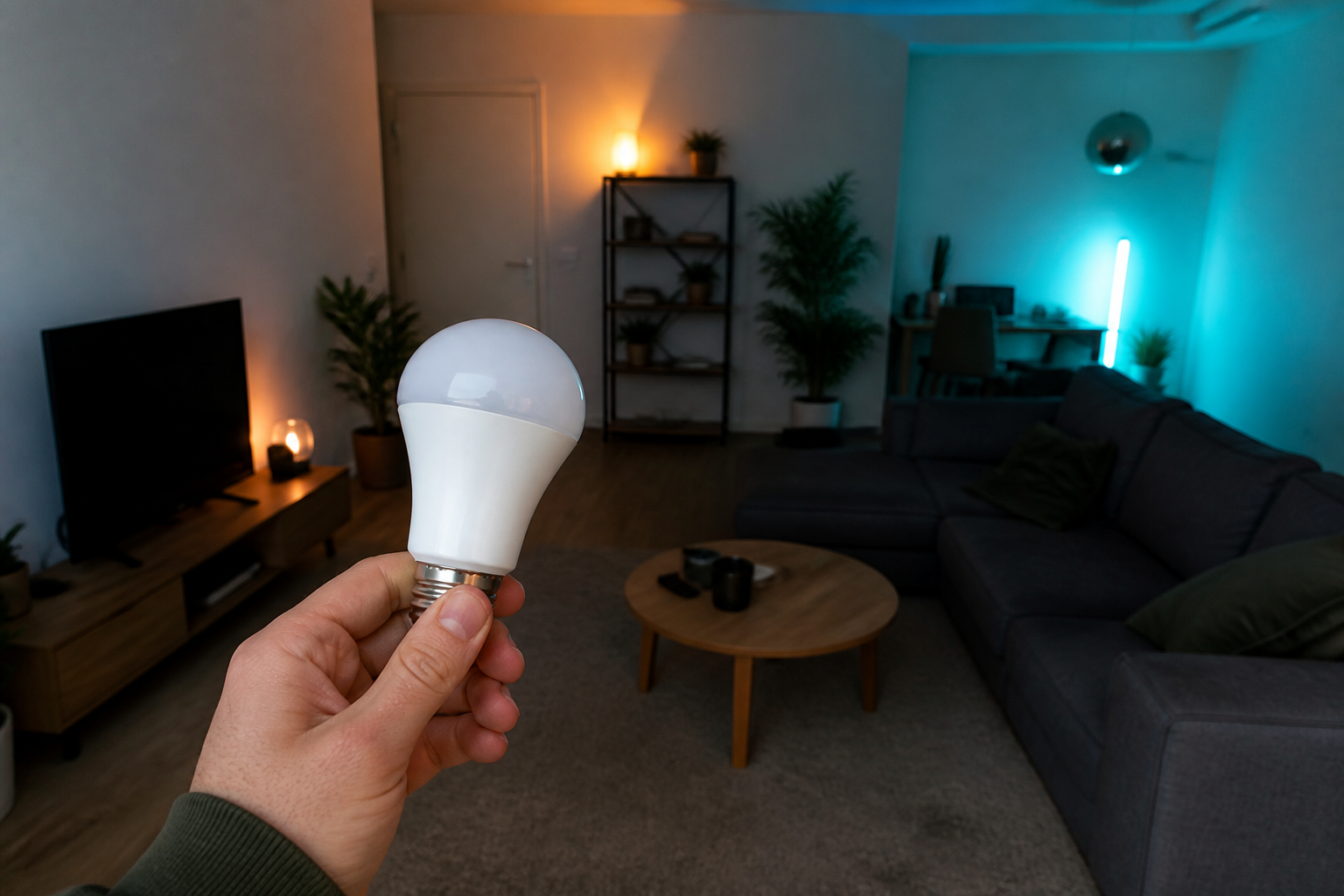

Stel je voor: je zit in een spannende film, de spanning stijgt, en ineens flitst er bliksem door de kamer.
▶Inhoudsopgave
Niet op je scherm, maar om je heen. Je kijkt op en ziet dat de muren meekleuren met de actie. Dat is geen toverij, dat is de magie van Philips Hue sync met je tv. Het is de ultieme upgrade voor je woonkamer die je niet wist dat je nodig had.
Wanneer we praten over een Ambilight-effect, denken veel mensen direct aan de speciale Philips-televisies met ingebouwde led-verlichting aan de achterkant. Maar wat als je diepte en sfeer wilt toevoegen aan elke willekeurige tv?
Dat is waar de Hue Play bars en de Hue Sync app om de hoek komen kijken.
In dit artikel duiken we in hoe je deze technologie stap voor stap instelt, zodat je kamer net zo meeslepend wordt als de content die je kijkt.
Waarom synchronisatie de gamechanger is
Traditionele verlichting in een woonkamer is statisch. Je zet een lamp aan en die blijft branden op een bepaalde helderheid en kleur.
Hue Sync is anders. Het is dynamische verlichting die reageert op wat er op je scherm gebeurt. Of je nu een potje gamet op de PlayStation, een serie kijkt op Netflix of een concertstream bekijkt; de verlichting past zich in real-time aan.
Dit creëert een soort digitale halo om je scherm heen, vaak Ambilight genoemd. Het effect is verbluffend.
Het verlaagt de contrasten tussen het felgekleurde scherm en de donkere kamer, wat vermoeiing voor je ogen vermindert en je onderdompeling in de film of game aanzienlijk verhoogt.
Het voelt minder alsof je naar een scherm kijkt en meer alsof je er middenin zit.
De benodigde hardware: Hue Play en de Bridge
Om dit effect te bereiken, heb je een specifieke set hardware nodig. Het hart van je Hue-systeem is de Hue Bridge.
Dit is het kleine, ronde bruggetje dat je in je router moet aansluiten. Zonder Bridge kun je de slimme lampen niet besturen via de app, en al helemaal niet synchroniseren met je tv. De Bridge is de verkeersleider voor al je Hue-producten.
Voor het Ambilight-effect op je tv zijn de Hue Play bars ideaal.
Dit zijn compacte, rechthoekige lichtblokken die je achter je tv plaatst. Ze kunnen zowel horizontaal als verticaal worden gemonteerd, afhankelijk van de grootte van je scherm. Een enkele Hue Play bar geeft al sfeer, maar voor het beste resultaat wordt vaak een set van twee of drie gebruiken om de volledige achterkant van de tv te verlichten. Ze zijn speciaal ontworpen om fel genoeg te zijn om een muur te kleuren, maar niet zo fel dat ze je afleiden van het scherm zelf.
Stap voor stap: Je Hue Play instellen
Het installatieproces is gelukkig erg gebruiksvriendelijk. Hieronder leggen we de stappen uit om je Hue Play bars te koppelen aan je tv voor een naadloze ervaring.
1. De Hue Bridge aansluiten
Allereerst sluit je de Hue Bridge aan op je internetrouter met de bijgeleverde netwerkkabel. Sluit daarna de stroomadapter aan op de Bridge. Mocht je liever Philips Hue lampen zonder bridge instellen, dan kan dat ook, maar voor deze opstelling wacht je tot alle drie de lampjes op de Bridge branden.
2. De Hue Play bars plaatsen
Dit duurt meestal een minuut of twee. Als ze branden, is de Bridge klaar voor gebruik.
Plaats de Hue Play bars achter je tv. Je kunt ze met de bijgeleverde steunen op de tv-kast zetten of monteren aan de muur. Richt ze zodat ze licht op de muur schijnen. Het mooiste effect krijg je als de bars ongeveer 5 tot 10 centimeter van de muur af staan en strak tegen de randen van je tv aanliggen.
3. De Hue Sync app downloaden
De ideale hoogte is midden op de achterkant van het scherm. Om de synchronisatie te activeren, download je de Hue Sync app op je computer of mobiele apparaat.
Voor de beste ervaring wordt een computer aanbevolen, omdat deze de meeste rekenkracht heeft voor real-time verwerking. Open de app en log in met je Hue-account. De app zoekt automatisch naar je Bridge en de gekoppelde lampen, waaronder je nieuwe Hue Play bars.
4. Synchronisatie starten
In de Hue Sync app kies je voor 'Sync met entertainment'. Hier selecteer je de lichtbronnen die je wilt gebruiken, dus je Hue Play bars.
Vervolgens kies je de synchronisatiemodus. Voor films kies je de modus 'Video', voor games de modus 'Game'. De app analyseert nu het beeld dat op je scherm verschijnt en stuurt de kleuren en helderheid naar je Hue Play bars.
Het verschil tussen HDMI Sync en de app
Er zijn twee manieren om Hue met je tv te synchroniseren: via de Hue Sync app op een computer of via de Hue HDMI Sync Box. De Hue Sync app is gratis, maar vereist dat je een computer aansluit op je tv. Dit is ideaal voor gamers of mensen die hun computer als media-center gebruiken.
De HDMI Sync Box is een apart apparaat dat je tussen je HDMI-bronnen (zoals een PlayStation, Apple TV of Blu-ray speler) en je tv plaatst.
Dit is de beste optie voor een home cinema-opstelling waarbij je geen computer wilt gebruiken. De Sync Box stuurt de kleuren rechtstreeks naar je Hue-lampen zonder dat je computer nodig is. Helaas is de Sync Box een duur accessoire, maar voor de ultieme ervaring is het de investering waard.
Praktische tips voor het beste resultaat
Om het meeste uit je Hue Play bars te halen, zijn er een paar handige trucjes. Ten eerste: zorg dat je muur een lichte kleur heeft.
Donkere of zwarte muren absorberen te veel licht, waardoor het kleureffect minder zichtbaar is.
Een witte of lichtgrijze muur is ideaal. Ten tweede: speel met de intensiteit in de app. Je kunt de helderheid en de snelheid van de kleurverandering aanpassen.
Als je hem te heftig vindt, zet de intensiteit dan lager. Voor films is een subtielere instelling vaak fijner dan voor games, waarbij je felle flitsen wilt zien.
Een andere tip is om je Hue Play bars niet alleen achter de tv te gebruiken. Je kunt ze ook naast de tv plaatsen of zelfs onder een bureau voor een extra dimensie. De Hue Sync app ondersteunt tot wel 10 lampen tegelijkertijd, dus je kunt je hele kamer vullen met sfeerverlichting.
Het verschil met traditioneel Ambilight
Veel mensen vragen zich af wat het verschil is tussen de ingebouwde Ambilight van een Philips-tv en de uitgebreide Philips Hue-oplossingen.
Het grote voordeel van Hue is de flexibiliteit. Met Hue kun je de verlichting aanpassen aan elke situatie. Geen zin in licht tijdens het tv-kijken? Zet de synchronisatie uit en gebruik de lampen als normale sfeerverlichting, waarbij je bij de keuze voor een Philips Hue Bridge profiteert van de meest stabiele verbinding.
Bovendien is de kleurweergave van Hue vaak nauwkeuriger en levendiger dan veel ingebouwde Ambilight-systemen. De Hue Play bars gebruiken een breed kleurenspectrum, waardoor ze elke tint kunnen weergeven die op je scherm verschijnt. Dit zorgt voor een meer realistische en meeslepende ervaring.
Conclusie: Is het de moeite waard?
Als je een filmfanaat bent of graag gamet, dan is de Hue Play met synchronisatie een absolute aanrader. Het voegt een laag toe aan je entertainment die je niet snel meer wilt missen.
Het is een investering, zeker als je de HDMI Sync Box meerekent, maar de ervaring is onbetaalbaar. De installatie is eenvoudig en de resultaten zijn verbluffend. Met een paar Hue Play bars en de juiste instellingen tover je je woonkamer om tot een persoonlijke bioscoop.
Dus, waar wacht je nog op? Haal die sfeer in huis en laat je tv stralen als nooit tevoren.
Veelgestelde vragen
Werkt de Philips Hue Sync Box met tv-apps?
Nee, de Philips Hue Sync Box werkt niet direct met tv-apps. De box verbindt via HDMI met je tv en media apparaten, zoals een Chromecast of Apple TV, om de kleur van de lampen te synchroniseren.
Hoe kan ik Hue-lampen met mijn tv meekleuren?
Smart TV-apps worden niet ondersteund omdat hun signaal niet via HDMI kan worden doorgegeven; voor die functionaliteit kun je de Sync TV-app gebruiken op compatibele Samsung-tv’s. Om je Hue-lampen te laten synchroniseren met je tv, verbind je de Philips Hue Sync Box via HDMI met je tv en eventuele media apparaten zoals een Chromecast of spelconsole. Deze box stuurt de kleurinformatie van je tv door naar de Hue-lampen, waardoor ze in real-time meebewegen met de actie op het scherm en zo een meeslepende ervaring creëren.
Hoe schakel ik Ambilight in op mijn Philips tv?
Om Ambilight op je Philips tv in te schakelen, gebruik je de knoppen op de afstandsbediening (meestal de + of - knop) of de Volume knop (V) om de instellingen te openen.
Waarom stopt Hue Sync niet met mijn tv?
Zorg ervoor dat de tv niet in stand-by modus staat, anders werkt Ambilight mogelijk niet. Je kunt ook de Ambilight-instellingen in de tv-menu’s aanpassen. Als Hue Sync niet stopt met je tv, probeer dan de volgende stappen: ga naar de ambilight instellingen op je tv, schakel Ambilight uit als de tv uitgaat. Sluit vervolgens de Hue Sync app af, zet Hue Sync uit in de app en schakel de tv weer in.
Waarom stopt Hue Sync niet met mijn tv?
Dit zorgt ervoor dat de synchronisatie wordt verbroken en opnieuw wordt ingesteld. Om te zorgen dat Hue Sync stopt met je tv, ga naar de ambilight instellingen op je tv, schakel Ambilight uit als de tv uitgaat.
Sluit vervolgens de Hue Sync app af, zet Hue Sync uit in de app en schakel de tv weer in. Dit zorgt ervoor dat de synchronisatie wordt verbroken en opnieuw wordt ingesteld.