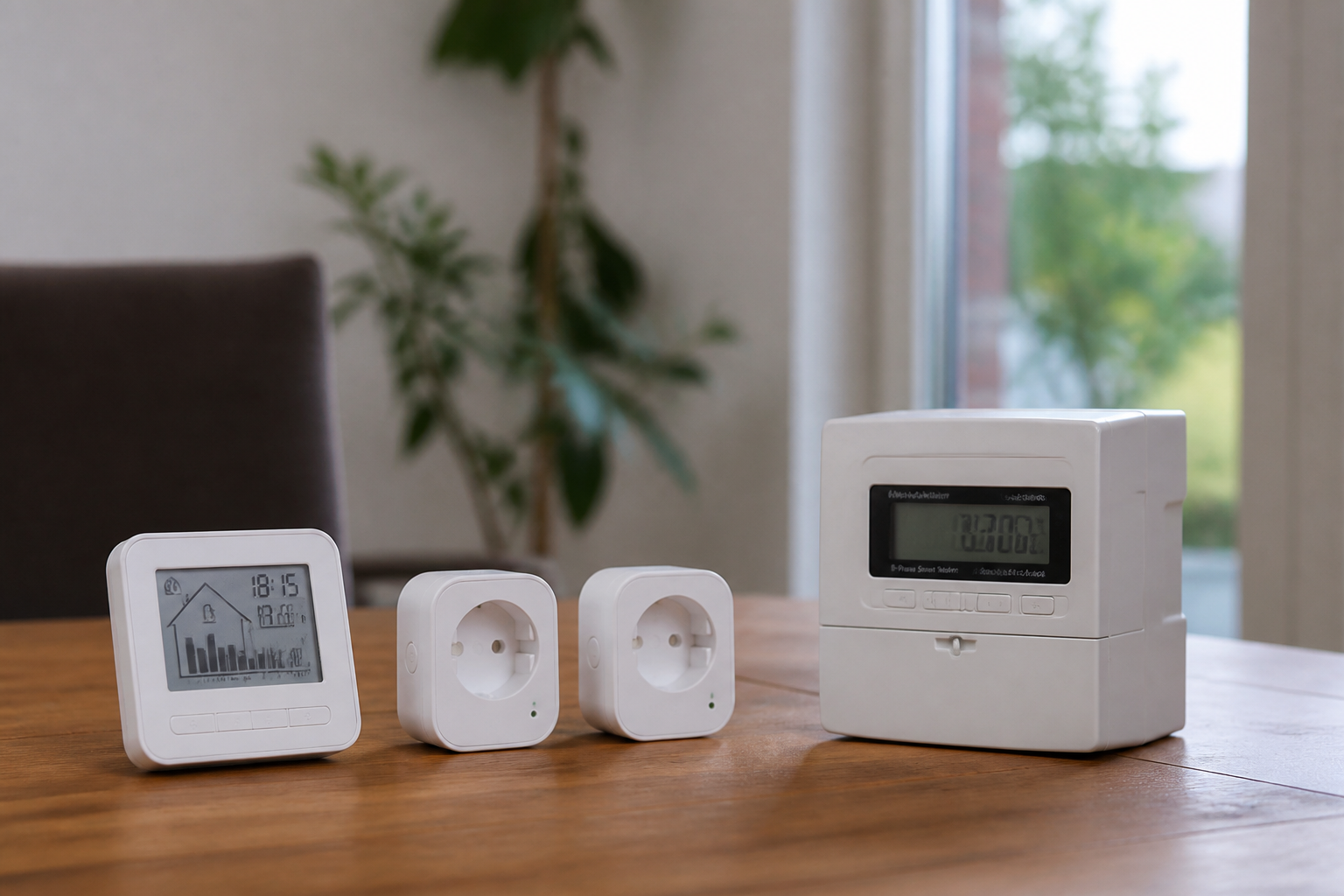

Je hebt er een gekocht, die handige slimme stekker. Misschien wel van merken als TP-Link Kasa, Ikea Dirigera of de budgetvriendelijke variant van Lidl. Het doel? Gewoon even snel je lamp, koffiezetapparaat of kerstverlichting met je stem aansturen.
▶Inhoudsopgave
Maar dan volgt het moment van de waarheid: je staat met een stekker, een app en drie verschillende spraakassistenten in je hoofd.
Hoe pak je dat nou eigenlijk slim aan? Geen zorgen, het is makkelijker dan het lijkt.
We gaan het hebben over hoe je die stekker koppelt aan Alexa, Google Assistant en Apple HomeKit. Geen ingewikkelde technische praat, maar gewoon een duidelijk stappenplan. Want eerlijk: je wilt gewoon dat het werkt, zonder dat je er een cursus voor hoeft te volgen.
De basis: wat heb je eigenlijk nodig?
Voordat je enthousiast op de knoppen drukt, even de basis checken. Een slimme stekker werkt altijd via je wifi-netwerk.
Je hebt dus een stabiele 2.4 GHz wifi-verbinding nodig. Veel moderne routers zenden automatisch beide frequenties uit (2.4 GHz en 5 GHz), maar de stekker wil echt alleen die eerste.
1. Alexa van Amazon: snel en soepel
Check dus even of je telefoon op 2.4 GHz zit tijdens de installatie, anders loop je vast. Daarnaast heb je natuurlijk de app van het stekkermerk zelf nodig. Of je nu een Meross, Tapo of een ander merk hebt, elke fabrikant heeft zijn eigen app om de stekker te koppelen aan je wifi.
En als je hem eenmaal hebt ingesteld, wil je hem koppelen aan je spraakassistent. Laten we die drie grote namen eens langslopen.
Amazon Alexa is ontzettend populair en werkt met bijna elke slimme stekker die je kunt kopen. De integratie is vaak naadloos. Het proces ziet er zo uit: eerst download je de Amazon Alexa-app en de app van je stekkermerk. Zorg dat je stekker is ingesteld en verbonden met je wifi via de eigen app.
Vervolgens open je de Alexa-app, ga je naar ‘Apparaten’ en tik je op het plusje om een nieuwe groep toe te voegen.
Kies hier voor ‘Apparaat toevoegen’. De app gaat nu zoeken naar nieuwe apparaten. Als je stekker eenmaal is gevonden, voeg je hem toe aan een kamer, bijvoorbeeld de woonkamer.
2. Google Assistant: naadloos voor Android-gebruikers
Het slimme van Alexa is de ‘Routines’ (routines). Je kunt een stekker bijvoorbeeld automatisch uitzetten als je zegt: “Alexa, ik ga naar bed”.
Of je stelt een schema in zodat de lamp elke dag om 18:00 uur aangaat. Handig voor de energiebesparing of gewoon voor de sfeer. Een leuk detail: als je een stekker hebt die ook stroomverbruik meet, zie je dit terug in de Alexa-app.
Je kunt dus precies zien hoeveel watt je oude koelkast verbruikt zonder dat je een dure energiemeter hoeft te kopen. Heb je een Android-telefoon of een Google Nest-speaker in huis?
Dan is Google Assistant je beste vriend. De integratie met Google Home is strak en overzichtelijk.
Net als bij Alexa begin je met het installeren van je stekker in zijn eigen app. Als die eenmaal online is, open je de Google Home-app. Tik op het plusje en kies ‘Apparaat instellen’.
Google scant vervolgens je netwerk naar nieuwe apparaten. Zodra je stekker verschijnt, selecteer je deze en kies je in welke ‘ruimte’ hij hoort (bijvoorbeeld de keuken).
Wat Google Assistant goed doet, is de spraakherkenning. Je kunt zeggen: “Hey Google, zet de koffiezetapparaat aan” en het gebeurt. Net als bij Alexa kun je routines instellen. Een handige tip: gebruik de functie ‘Aanwezigheid’ in Google Home.
Hiermee kun je de stekker automatisch uitschakelen als je huis leeg is (geen verbruik als je er niet bent) en weer aanzetten als je thuiskomt.
3. Apple HomeKit: de veilige keuze voor Apple-fans
Dit werkt via de locatie van je telefoon. Let wel: Google Home is iets minder ‘gepersonaliseerd’ dan Alexa wat betreft specifieke routines, maar voor de basisfuncties is het meer dan voldoende. Het werkt gewoon soepel en snel.
Apple HomeKit is de laatste jaren flink verbeterd, maar het vereist wel wat extra aandacht. Niet elke slimme stekker is direct ‘HomeKit-compatibel’.
Je hebt vaak een speciaal logo nodig op de verpakking (het HomeKit-logo) of je moet een firmware-update uitvoeren via de fabrikant-app. Als je stekker HomeKit ondersteunt, is de installatie simpel. Open de Apple ‘Woning’-app op je iPhone of iPad.
Tik op het plusje en kies voor ‘Accessoire scannen’. Scan de QR-code op de stekker of in de handleiding.
De stekker verschijnt nu direct in je Woning-app. Geen extra hubs nodig, tenzij je hem op afstand wilt bedienen via je Apple TV of HomePod.
HomeKit blinkt uit in privacy en eenvoud. Je beheert alles vanaf je iPhone, en de stekker communiceert direct met je apparaten zonder dat het via de cloud van de fabrikant hoeft (als dat ondersteund wordt). Ideaal voor wie zijn data veilig wil houden.
Een nadeel? Soms werken stekkers die niet officieel HomeKit-ondersteunen, alleen via een omweggetje zoals Homebridge.
Dat is een technische tool voor de echte thuisknutselaar. Voor de meeste mensen is het beter om een slimme stekkerdoos te vergelijken, zoals de Meross Smart Plug of de Eve Energy. Deze werken direct zonder gedoe.
Handige tips voor elke assistent
Ongeacht welke assistent je gebruikt, zijn er een paar universele tips die het leven makkelijker maken. Geef je stekker een logische naam.
Zeg niet “Stekker 1”, maar “Sfeerlamp woonkamer” of “Koffiezetapparaat”. Als je dan tegen Alexa of Google zegt: “Zet de koffiezetapparaat aan”, begrijpen ze het meteen. Vermijd namen die lijken op andere kamers, want dan raakt de spraakherkenning in de war.
Gebruik groepen. In elke app kun je meerdere stekkers samenvoegen.
Heb je vier lampen in de woonkamer? Maak een groep ‘Woonkamer lampen’ en zeg: “Zet de woonkamer uit”. Dat scheelt een hoop getik. Let op energielimieten. Sommige slimme stekkers kunnen niet meer dan 10 of 16 ampère verwerken.
Gebruik ze dus niet voor zware apparaten zoals een wasmachine of een oven. Check altijd de specificaties van de stekker voordat je hem aansluit.
En tot slot: houd je software up-to-date. Fabrikanten brengen regelmatig updates uit die de verbinding verbeteren of nieuwe functies toevoegen. Zorg dat je app en de firmware van de stekker altijd actueel zijn.
Waarom kiezen voor één assistent?
Je kunt natuurlijk meerdere assistenten tegelijk gebruiken, maar dat is niet altijd handig. Als je een stekker koppelt aan Alexa, werkt hij soms niet meer naadloos in Google Home zonder extra stappen. Kies dus één hoofdassistent die je het fijnst vindt werken en bouw daar omheen.
Ben je een Apple-gebruiker? Ga voor HomeKit. Werk je veel met Android of heb je een Google-speaker?
Kies dan voor Google Assistant. En als je van online winkelen houdt en veel Amazon-producten in huis hebt, is Alexa de logische keuze.
Het mooie is: de meeste slimme stekkers ondersteunen tegenwoordig wel drie of vier systemen tegelijk. Je kunt dus altijd overstappen zonder nieuwe hardware te kopen. Dat maakt de keuze minder definitief dan vroeger.
Conclusie: simpel, slim en snel
Een slimme stekker instellen is niet meer moeilijk dan een nieuwe lamp aansluiten. Met de apps van Alexa, Google of Apple ben je binnen vijf minuten klaar.
Het enige wat telt, is dat je weet welke assistent je prettig vindt en dat je de stekker op de juiste manier aansluit op je 2.4 GHz-wifi. Probeer het eens uit. Begin met één stekker in de woonkamer en bouw het langzaam uit.
Voor je het weet, heb je je hele huis slim aangestuurd zonder dat je erover hoeft na te denken.
En dat is precies waar slimme stekkers met energiemeting voor zijn gemaakt: gemak, zonder gedoe.