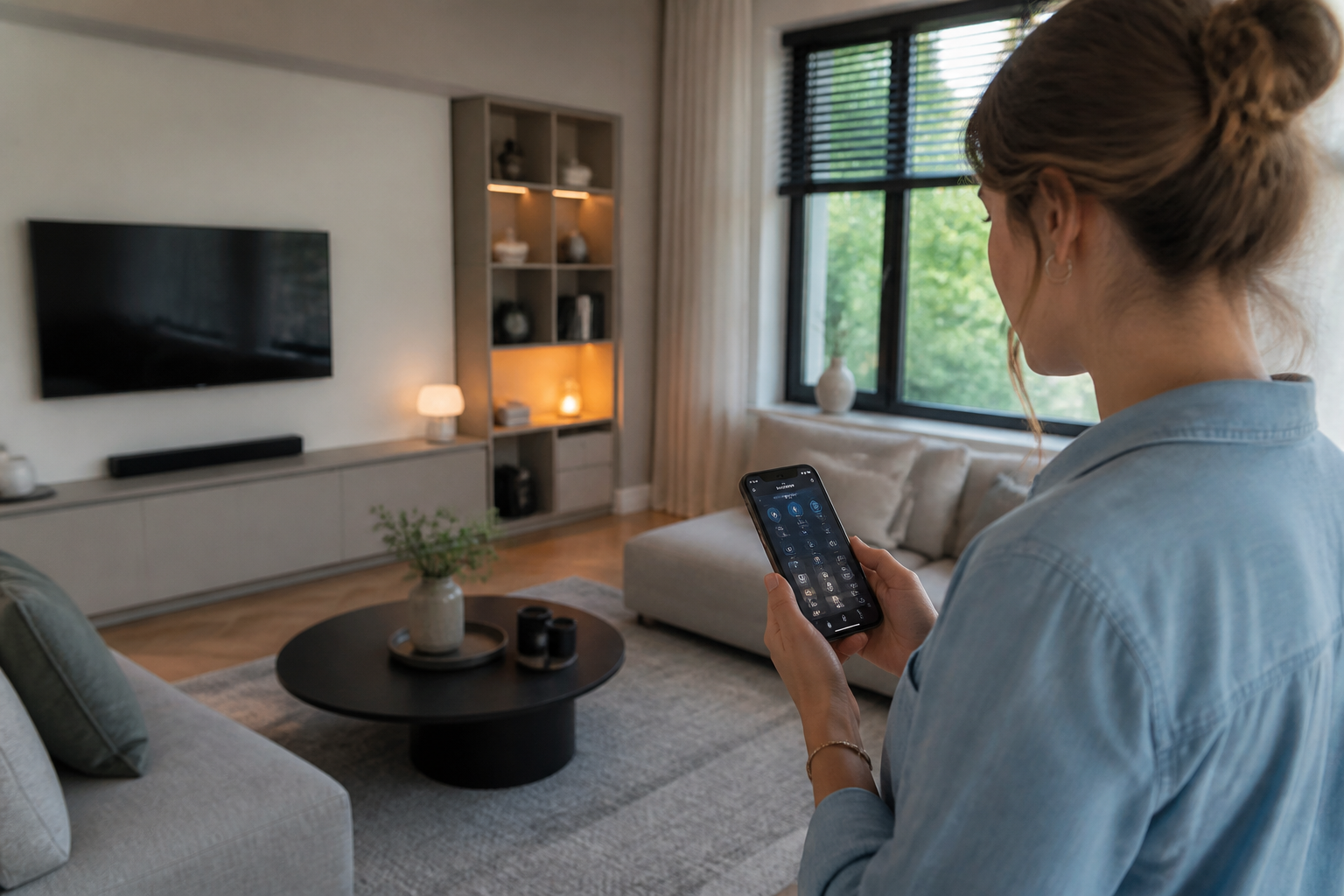
Stel je voor: je loopt je huis binnen, en je iPhone zegt zachtjes "Welkom thuis". De lampen in de woonkamer springen aan in een warme gloed, de thermostaat zet zich op een comfortabele 20 graden en je favoriete playlist begint net te spelen. Geen gedoe met losse schakelaars of tien verschillende apps. Het gebeurt gewoon. Automatisch.
▶Inhoudsopgave
Dit is geen toekomstmuziek meer; dit is de kracht van Apple HomeKit gecombineerd met de Shortcuts-app.
Veel Apple-gebruikers hebben al slimme lampen of een slimme speaker, maar ze halen lang niet alles uit wat er mogelijk is. De standaard automatiseringen in de Apple Woning-app zijn handig, maar als je echt het verschil wilt maken, moet je gaan spelen met de Shortcuts-app (de Opdrachten-app). In dit artikel leer je hoe je deze twee werelden combineert voor een smart home die echt slim is.
Waarom HomeKit en Shortcuts samen horen
De Apple Woning-app is je basis. Hier beheer je al je HomeKit-accessoires: lampen, stopcontacten, sloten en sensoren. Maar de echte magie ontvouwt zich in de Shortcuts-app. Waarom?
Omdat Shortcuts veel meer kan dan alleen je lamp aanzetten. Het kan apps openen, tekst inspreken, bestanden verwerken en zelfs gegevens van het internet ophalen – en dat allemaal koppelen aan je slimme apparaten.
De basis: Wat is een Shortcut?
Denk aan de mogelijkheden. Je kunt een specifieke sfeer creëren die niet alleen je huis verlicht, maar ook je agenda checkt, het weer bekijkt of je favoriete podcast opzet.
Het is de ultieme vorm van personalisatie die Apple voor ogen heeft met zijn ecosysteem. Een Shortcut (of opdracht) is een reeks acties die je met één tik of door een stemcommando uitvoert. De Shortcuts-app is al standaard geïnstalleerd op je iPhone en iPad.
Het is een krachtige tool die soms wat technisch kan overkomen, maar met de juiste stappen is het kinderspel.
Je hoeft geen programmeur te zijn. Je bouwt een routine op als een Lego-pakket: je pakt een actie, zet er een tweede achter en voegt misschien nog een derde toe. Het resultaat? Een gepersonaliseerde workflow die precies doet wat jij wilt.
Hoe bouw je je eerste HomeKit-routine?
Stap voor stap gaan we aan de slag. We maken een routine die je huis klaarmaakt voor een filmavond.
Stap 1: Open de Shortcuts-app
Zoek het icoon van de Shortcuts-app (een vierkant met blokjes in verschillende kleuren). Tik op het plusje (+) rechtsboven om een nieuwe shortcut te maken. Stap 2: Kies je acties
Tik op "Voeg actie toe". Je krijgt een zoekbalk.
Typ hier "Woning" in. Je ziet nu alle acties die te maken hebben met je HomeKit-accessoires. Stap 3: Stel je slimme lampen in
Zoek de actie "Zet de verlichting aan".
Kies de lampen die je wilt bedienen (bijvoorbeeld de woonkamerlamp). Je kunt hier meteen de helderheid instellen, bijvoorbeeld op 50%, en de kleur op warm wit. Stap 4: Voeg een vertraging toe (optioneel)
Wil je dat de verlichting sfeervol aan gaat? Voeg een actie toe vanuit het menu "Lopen" (of "Scriptie") en zoek naar "Wacht".
Stel deze in op 2 seconden. Nu gebeurt er niet alles tegelijk, wat natuurlijker aanvoelt. Stap 5: Activeer de scène
Voeg een actie toe: "Activeer scène".
Kies een smart home scenario die je al hebt gemaakt in de Woning-app, of maak er eerst een aan.
Een scène kan bijvoorbeeld niet alleen de lampen regelen, maar ook de temperatuur aanpassen. Stap 6: Sla op en test
Geef je shortcut een naam, bijvoorbeeld "Filmavond". Sla op. Tik nu op de knop in je scherm of zeg "Hé Siri, Filmavond" om te zien wat er gebeurt.
4 Voorbeelden van slimme routines die je wilt hebben
Om je op gang te helpen, hier een paar concrete ideeën. Deze routines zijn makkelijk te bouwen en maken je leven echt makkelijker. Deze routine is een lifesaver voor iedereen die weleens twijfelt of hij het licht heeft uitgedaan.
1. De "Ik ga weg" routine
Als je deze shortcut activeert, gebeurt het volgende: Dit doe je allemaal met één stemcommando: "Hé Siri, ik ga weg".
- De Woning-app zet alle verlichting uit.
- De thermostaat gaat naar een zuinige stand (bijvoorbeeld 16 graden).
- Alle stopcontacten worden uitgeschakeld (handig voor de koffiemachine en opladers).
- De deur wordt op slot gedaan (als je een slim slot hebt).
- Je telefoon zet zichzelf op stil (optioneel).
Deze routine start zodra je wekker gaat of wanneer jij het zegt. Het is een fijne manier om wakker te worden.
2. De "Goedemorgen" routine
Thuiswerken vraagt om focus. Deze routine zet je in de juiste mindset. De klassieker, maar dan beter. Naast het dimmen van de lampen voeg je hier nog iets aan toe.
- De gordijnen gaan open (als je slimme rolgordijnen hebt van merken als Somfy of Ikea).
- De thermostaat gaat naar 20 graden.
- Je iPhone leest het weerbericht en je eerste agenda-item hardop voor via Siri.
- De koffiemachine (via een slim stopcontact) begint met opwarmen.
3. De "Thuiswerk-modus" routine
- De verlichting wordt feller (rond de 80%) om vermoeidheid tegen te gaan.
- De speakers spelen rustige achtergrondmuziek af (via Apple Music).
- Je iPhone zet notificaties van sociale media op stil.
- De deurbel wordt doorgeschakeld naar de iPhone, zodat je niet gestoord wordt door deurbel-geluiden in huis.
4. De "Filmavond" routine
- De verlichting dimt naar 10% en kleurt oranje/warm.
- De Apple TV schakelt automatisch naar de juiste HDMI-poort.
- De slimme speaker zet het volume zachter.
- Je telefoon gaat niet meer trillen.
Geavanceerde trucs: Combineer met tijd en locatie
Het echte "slimme" zit 'm in de context. Je wilt niet altijd handmatig op een knop drukken.
Automatisering op basis van locatie
Gelukkig kun je Shortcuts koppelen aan triggers. Je kunt een shortcut niet rechtstreeks koppelen aan een locatie (zoals "thuiskomen"), maar je kunt een automatisering maken in de Woning-app die deze shortcut activeert.
Open de Woning-app, ga naar het tabblad "Automatiseringen" en maak een nieuwe automatisering "Als ik aankom". Kies je locatie (thuis) en selecteer de actie "Voer een shortcut uit". Kies hier de shortcut die je hebt gemaakt voor "Welkom thuis".
Tijd gebaseerde routines
Wil je meer controle over je woning? Leer dan hoe je slimme routines instelt voor een nog comfortabeler huis.
Nu gaat alles automatisch aan zodra je GPS-signaal je huis detecteert. Hetzelfde werkt voor tijd. Wil je dat je huis elke werkdag om 07:00 uur de gordijnen opent? Maak een automatisering in de Woning-app op basis van tijd en koppel deze aan je shortcut.
Focus-modus koppelen
Een van de krachtigste nieuwe features is de koppeling met de Focus-modus van iOS.
Je kunt instellen dat zodra je de "Werk"-focus inschakelt, je HomeKit-routine automatisch start. Zo kun je een week lang automatisch leven; dit werkt naadloos en voelt super natuurlijk aan.
Handige tips voor betere Shortcuts
Om het leven makkelijker te maken, hier nog wat snelle tips:
- Gebruik besturingselementen: Voeg je shortcut toe als widget op je homescreen. Zo heb je hem altijd bij de hand zonder dat je de app hoeft te openen.
- Siri aanpassen: Geef je shortcut een duidelijke naam die makkelijk uit te spreken is voor Siri. Vermijd woorden die Siri makkelijk verkeerd verstaat.
- Testen, testen, testen: Voer je shortcut een paar keer uit terwijl je thuis bent om te kijken of alle stappen logisch zijn. Soms werkt een volgorde net iets fijner.
- Deel je shortcuts: Als je een gave routine hebt gebouwd, kun je deze delen via AirDrop of iCloud. Handig voor als je vrienden ook met Apple Home werken.
Conclusie
Apple HomeKit is een stabiel en veilig platform, maar de Shortcuts-app tilt het naar een hoger niveau. Het maakt je huis niet alleen slimmer, maar ook persoonlijker.
Door de kracht van Siri, locaties en tijd te combineren met je slimme apparaten, creëer je een omgeving die reageert op jouw leven, niet andersom.
Begin klein. Bouw één simpele routine en breid het langzaam uit. Voor je het weet, wil je niet meer zonder.
Veelgestelde vragen
Wat kan ik precies automatiseren met Apple HomeKit?
Apple HomeKit stelt je in staat om verschillende apparaten en scènes te automatiseren op basis van verschillende triggers, zoals tijd, locatie of sensordetectie.
Werken Siri-snelkoppelingen naadloos met HomeKit?
Je kunt bijvoorbeeld een ‘Ik ben thuis’ routine instellen die automatisch de verlichting aanzet en de temperatuur verhoogt wanneer je thuiskomt, of de lichten in een kamer automatisch aan- en uitzetten op basis van bewegingssensoren. Ja, Siri-snelkoppelingen werken goed met HomeKit. Je kunt eenvoudig een snelkoppeling activeren via spraakopdrachten, net als je dat zou doen vanaf je iPhone of iPad. Houd er wel rekening mee dat je HomeKit-apparaten niet direct kunt toevoegen aan HomeKit, tenzij ze specifiek HomeKit-ondersteuning bieden.
Kan ik Home Assistant gebruiken om Siri-snelkoppelingen te activeren?
Met iOS 13 en de Home Assistant Companion-app is het mogelijk om Siri Shortcuts te gebruiken om Home Assistant-taken uit te voeren. Dit biedt een krachtige manier om je slimme huis te bedienen met zowel spraakopdrachten als snelkoppelingen, waardoor je flexibeler bent in je automatiseringen.
Hoe is Apple HomeKit precies opgezet?
Het hart van Apple HomeKit is de Woning-app op je iPhone, iPad of Mac.
Wat zijn enkele praktische voorbeelden van wat je met HomeKit kunt doen?
Hier verbind je je slimme apparaten en beheer je ze. Vervolgens kun je deze apparaten bedienen via de Woning-app, Apple TV of HomePod, waardoor je een gecentraliseerd en eenvoudig te gebruiken smart home-systeem hebt. Met HomeKit kun je bijvoorbeeld de lichten dimmen met je stem, de deuren ontgrendelen met je iPhone en taken automatiseren, zoals de jaloezieën openen bij zonsopgang. Door scènes en routines te creëren, kun je je huis eenvoudig aanpassen aan je behoeften en voorkeuren.