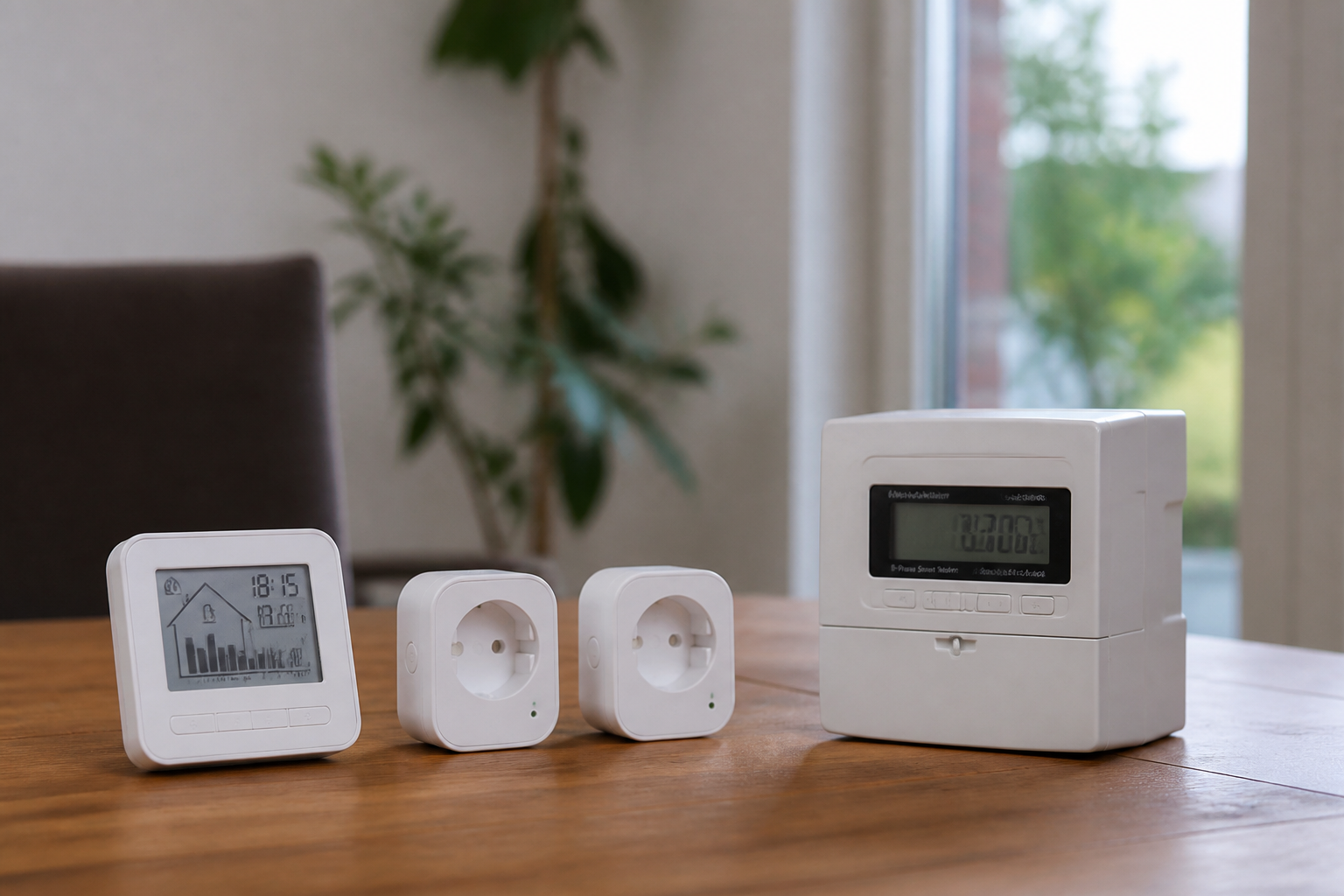

Stel je voor: je staat in de keuken, je zet de verwarming een graadje lager en je wilt eigenlijk meteen zien wat dat oplevert.
▶Inhoudsopgave
Niet morgen, niet volgende week, maar nu. Met een slimme gasmeter en een handig dashboard is dat precies wat je kunt doen. Je haalt de meter uit de kast en tovert die om tot een schat aan inzichten.
In dit artikel leg ik je uit hoe je dat voor elkaar krijgt, welke tools je nodig hebt en waar je op moet letten. Geen technisch geneuzel, maar een helder verhaal dat je direct kunt toepassen.
Wat is een slimme gasmeter eigenlijk?
Een slimme gasmeter is een digitale meter die automatisch je gasverbruik doorstuurt naar een ontvangend systeem. In Nederland en België is de slimme meter al jaren de standaard voor nieuwe installaties.
Het grote voordeel: je hoeft niet meer handmatig de standen op te nemen. De meter stuurt elke paar seconden een datapakketje via een zogenaamd P1-poortje of via een draadloos protocol zoals Zigbee of Z-Wave. Deze data bevat niet alleen je gasverbruik, maar ook je stroomverbruik (en soms zelfs water). Door deze data te koppelen aan een dashboard, krijg je realtime inzicht in je verbruik en kun je gericht besparen.
Waarom zou je gas willen koppelen aan een dashboard?
Gasverbruik is vaak de grootste kostenpost in je energierekening. Door je gasverbruik inzichtelijk te maken, zie je direct welke apparaten of gewoontes het meeste impact hebben. Een dashboard geeft je:
- Realtime inzicht: zie direct hoeveel gas je verbruikt.
- Geschiedenis: analyseer je verbruik per uur, dag, week of maand.
- Automatisering: koppel je dashboard aan slimme thermostaten of radiatorknoppen voor automatische besparing.
- Overzicht: combineer gas, stroom en eventueel water in één mooi overzicht.
Welke tools heb je nodig?
Om je gasmeter uit te lezen en aan een dashboard te koppelen, heb je een paar dingen nodig:
- Een slimme meter: vraag je energieleverancier of netbeheerder om een slimme meter met een P1-poortje. In Nederland en België is dit vaak gratis of tegen een kleine vergoeding.
- Een P1-adapter: dit is een klein apparaatje dat je aansluit op de P1-poort van je meter. Populaire merken zijn SmartMeter, DSMR of P1-Reader. Sommige adapters zijn draadloos (via Wi-Fi of Zigbee), andere sluit je aan op een Raspberry Pi of Home Assistant.
- Een dashboard: kies een platform dat bij je past. Populaire opties zijn Home Assistant, Node-RED, Grafana of een specifiek dashboard van je energieleverancier. Home Assistant is een open-source platform dat veel mogelijkheden biedt en gratis te gebruiken is.
- Een hub (optioneel): als je kiest voor Zigbee of Z-Wave, heb je een hub nodig. Denk aan een Philips Hue Bridge, SmartThings Hub of een USB-stick voor je Raspberry Pi.
Stap-voor-stap: gas koppelen aan je dashboard
Stap 1: controleer je meter
Check of je meter een P1-poortje heeft. Dit zit meestal achter een klein klepje op de voorkant. Als je meter ouder is dan 2009, heeft hij waarschijnlijk geen P1-poortje.
Stap 2: sluit de P1-adapter aan
Neem dan contact op met je netbeheerder om een slimme meter aan te vragen.
Sluit de beste P1-meter uitlezer aan op het poortje van je meter. Volg de instructies van de fabrikant.
Stap 3: kies je dashboardsoftware
Bij veel adapters sluit je een kabeltje aan en krijg je via Wi-Fi toegang tot de data. Bij andere sluit je de adapter aan op een Raspberry Pi of je Home Assistant-server. Let op: de P1-poort levert alleen data als de meter actief is.
Sommige meters hebben een schakelaar die je moet inschakelen. Home Assistant is een uitstekende keuze voor beginners en gevorderden.
Stap 4: configureer je dashboard
Na de installatie voeg je de P1-adapter toe als een nieuw apparaat. In Home Assistant ga je naar Settings > Devices & Services en zoek je naar de integratie voor je P1-adapter. Volg de stappen en je ziet direct je gasverbruik verschijnen. Wil je een specifiek dashboard voor gas?
Dan is Grafana een goede optie. Je kunt hiermee mooie grafieken maken van je gasverbruik over tijd.
Stap 5: voeg automatiseringen toe
Zodra je meter is toegevoegd, kun je je dashboard inrichten. In Home Assistant maak je een nieuw dashboard aan en voeg je kaarten toe voor gasverbruik.
- Als je gasverbruik boven een bepaalde drempel komt, krijg je een notificatie op je telefoon.
- Je thermostaat gaat automatisch lager als je gasverbruik stijgt.
- Je slimme radiatorknoppen sluiten zich automatisch als je een raam openzet.
Je kunt kiezen voor een lijngraaf, een staafdiagram of een eenvoudig getal dat je huidige verbruik toont. Combineer gas met stroom en water voor een compleet overzicht. Gebruik kleuren om pieken en dalen te markeren.
Zo zie je direct wanneer je het meeste gas verbruikt. Het echte voordeel van een dashboard is dat je het kunt koppelen aan andere slimme apparaten. Bijvoorbeeld: Deze automatiseringen zorgen voor directe besparing en meer comfort.
Veelvoorkomende valkuilen en oplossingen
Geen data te zien
Als je na het aansluiten geen data ziet, controleer dan of de P1-adapter goed is aangesloten.
Verkeerde eenheden
Sommige meters vereisen een specifieke instelling of een wachtwoord. Raadpleeg de handleiding van je adapter of meter.
Compatibiliteit
Gasverbruik wordt vaak weergegeven in kubieke meter (m³) of in kWh. Zorg dat je dashboard de juiste eenheid toont. In Home Assistant kun je eenheden aanpassen via de instellingen van het apparaat. Niet alle adapters werken met alle dashboards. Controleer voor aanschaf of je adapter compatibel is met Home Assistant, Grafana of je gekozen platform.
Waarom Home Assistant een slimme keuze is
Home Assistant is een krachtig en flexibel platform. Het is gratis, open-source en ondersteunt honderden integraties, waaronder veel P1-adapters.
Bovendien kun je je data本地 opslaan, wat veiliger is dan cloud-oplossingen. Met Home Assistant bouw je een dashboard dat precies bij je past, waarbij je ook je slimme meter en thuisbatterij optimaal beheert zonder afhankelijk te zijn van een energieleverancier.
Conclusie
Je gasmeter uitlezen en koppelen aan een dashboard is makkelijker dan je denkt. Met een slimme energiemeter voor de meterkast, een P1-adapter en een dashboard zoals Home Assistant krijg je direct grip op je gasverbruik. Je bespaart geld, verhoogt je comfort en krijgt inzicht in je energiegedrag.
Dus waar wacht je nog op? Ga aan de slag en maak je huis slimmer.
Veelgestelde vragen
Waarom maakt mijn slimme gasmeter geen verbinding met de monitor?
Als uw slimme energiemeter ‘wachten op gegevens’ aangeeft, kan dit komen doordat de meter tijdelijk buiten bereik is. Probeer de meter dichter bij het router of de slimme meter te plaatsen om de verbinding te herstellen.
Hoe kan ik de gasstand aflezen met een slimme meter?
Indien het probleem aanhoudt, neem dan contact op met uw energieleverancier voor verdere ondersteuning.
Waarom leest mijn slimme meter mijn gas niet uit?
De meeste slimme gasmeters tonen de huidige gasstand direct op het scherm. Als u een dashboard gebruikt, zoals Home Assistant, kunt u de gasstand vaak realtime inzien via een grafische weergave. Controleer de instructies van uw meter of dashboard voor specifieke aanwijzingen.
Hoe voeg ik gas toe aan een slimme meter?
Een mogelijke oorzaak is een defecte P1-adapter. Zorg ervoor dat de adapter correct is aangesloten op de P1-poort van uw gasmeter en dat deze goed functioneert. Probeer indien mogelijk een andere adapter te gebruiken om te testen of dit het probleem oplost. Omdat slimme meters meestal prepaid werken, is het niet nodig om gas toe te voegen.
U kunt uw saldo controleren en aanvullen via een PayPoint-winkel met uw slimme meter of prepaidkaart.
Hoe reset ik de verbinding van een slimme meter?
Controleer de instructies van uw energieleverancier voor de meest actuele informatie over het aanvullen van uw saldo. Probeer eerst de IHD (In Home Display) te resetten door deze kort uit te schakelen en weer aan te zetten.
Als dit niet werkt, kunt u de IHD resetten door de aan/uit-knop ingedrukt te houden totdat deze opnieuw opstart. Raadpleeg de handleiding van uw IHD voor specifieke resetinstructies.