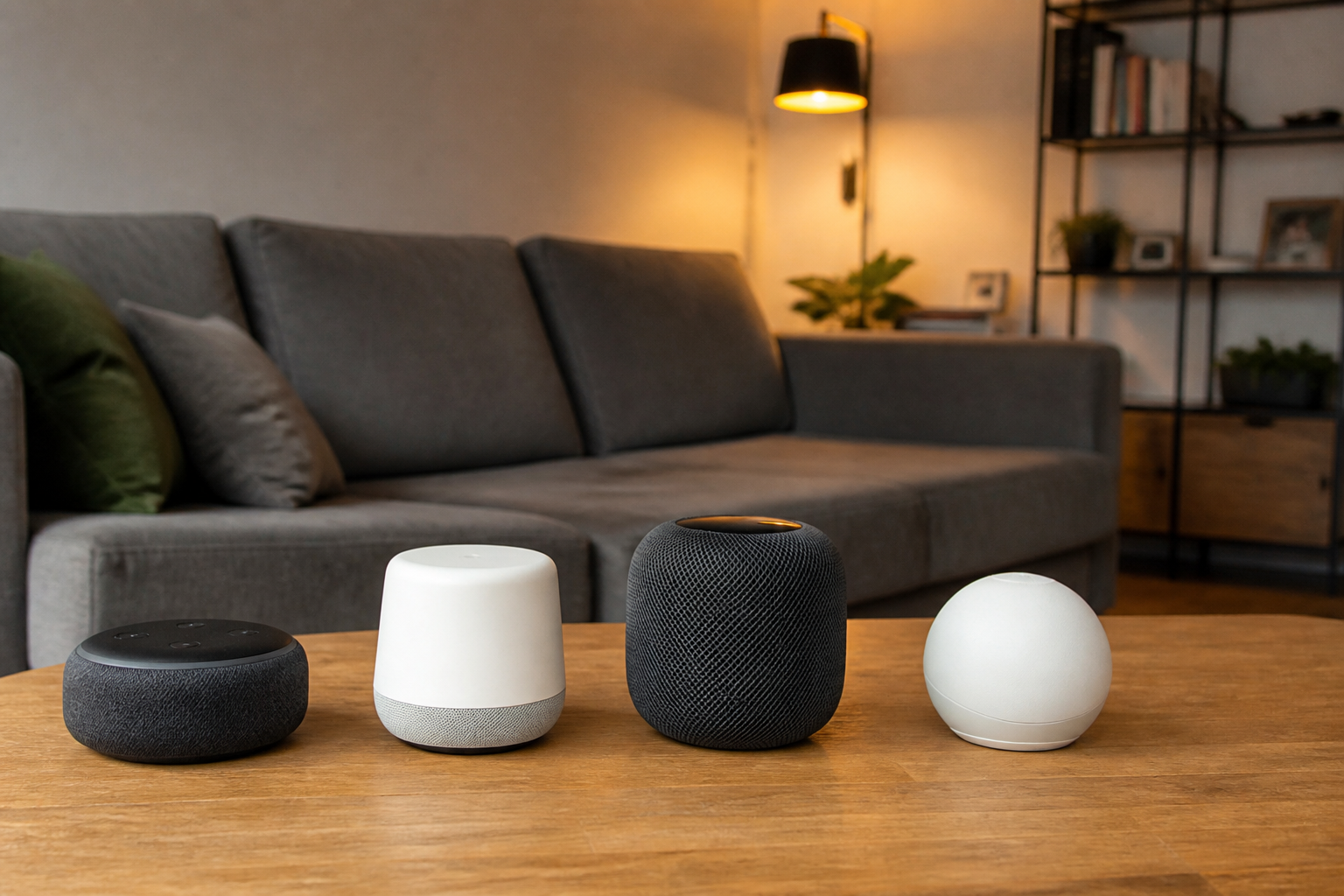

Ben je net als ik verslaafd geraakt aan Home Assistant? Het gevoel dat je alle slimme apparaten in huis onder één dak brengt, is ongeëvenaard.
▶Inhoudsopgave
- Waarom kiezen voor de Local Tuya integratie?
- De voorbereiding: haal het juiste gereedschap
- Stap 1: De API-sleutel bemachtigen
- Stap 2: Het apparaat lokaliseren
- Stap 3: Local Tuya configureren
- Stap 4: Het testen van de verbinding
- Stap 5: Geavanceerde opties voor de pro
- Veelvoorkomende problemen en oplossingen
- Waarom dit de moeite waard is
Maar dan duiken er ineens Tuya-apparaten op. Die leuke spotgoedkope slimme lamp of die handige stekker die je op AliExpress scoorde.
Ze werken weliswaar prima in hun eigen app, maar in Home Assistant? Dat is vaak een ander verhaal. Geen zorgen, dit is makkelijker dan je denkt. Ik ga je laten zien hoe je die Tuya-chaos omtovert tot een strak georganiseerd systeem, zonder dat je een cursus programmeren hoeft te volgen.
Waarom kiezen voor de Local Tuya integratie?
Er bestaan verschillende manieren om Tuya te koppelen aan Home Assistant. De officiële integratie via de cloud is een optie, maar die heeft een groot nadeel: je bent afhankelijk van internet.
Als de Tuya-cloud eruit ligt (wat helaas vaker gebeurt dan ons lief is), werkt je lamp niet meer.
Bovendien is de responstijd vaak traag. Daarom kiezen de meeste enthusiasts voor de Local Tuya integratie. Dit is een community-gedreven integratie die ervoor zorgt dat je apparaten direct op je lokale netwerk praten met Home Assistant.
Dat betekent: geen vertraging, geen internet nodig voor de basisfuncties en veel meer controle. Het enige waar je rekening mee moet houden, is dat je soms de juiste firmware nodig hebt, maar daar komen we zo op terug.
De voorbereiding: haal het juiste gereedschap
Voordat we beginnen, moeten we even checken of je alles bij de hand hebt. Je hebt geen fysiek gereedschap nodig, maar wel een paar digitale sleutels.
1. Een Tuya- of Smart Life-account
De meeste Tuya-apparaten werken met de Smart Life-app (die vaak wit-zwart is) of de Tuya Smart-app.
Zorg dat je een account hebt aangemaakt en dat je apparaat daarop is toegevoegd en werkt. Als het in de app niet werkt, gaat het thuis ook niet draaien. Dit is het spannende deel, maar het valt reuze mee.
2. Een Developer Account
Ga naar de Tuya IoT Development Platform. Je moet hier een account aanmaken. Kies bij het aanmelden voor de optie ‘Developer’ en vul je gegevens in. Het is gratis, maar Tuya wil wel weten wie je bent.
Een tip: gebruik een e-mailadres dat je echt regelmatig checkt. In Home Assistant ga je naar de HACS (Home Assistant Community Store).
3. De juiste integratie
Als je die nog niet hebt, installeer die eerst. Zoek in HACS naar ‘Local Tuya’ en installeer de integratie.
Herstart je Home Assistant omgeving daarna even. Ja, dat is soms nodig om de boel te laten landen.
Stap 1: De API-sleutel bemachtigen
Zonder API-sleutel ben je nergens. Dit is je toegangsbewijs.
Log in op het Tuya IoT-platform. Ga naar ‘Cloud’ en dan naar ‘My Cloud’.
Hier maak je een nieuw project aan. Kies bij de opties voor ‘Smart Home’. Nu moet je een ‘App’ aanmaken. Dit is essentieel. Koppel hierbij je Smart Life-account aan het project.
Dit doe je door de QR-code te scannen met je Smart Life-app.
Als het goed is, verschijnt er een bevestiging in je app. In het overzicht van je project vind je nu drie belangrijke waarden: je Access ID, je Access Secret en je Device ID. Kopieer deze naar een veilig plekje, bijvoorbeeld een notitieblok. Ze zijn lang en zien er willekeurig uit, maar ze zijn cruciaal.
Stap 2: Het apparaat lokaliseren
Elk Tuya-apparaat heeft een eigen ID. Die kun je vinden in de Smart Life-app.
Ga naar het apparaat, klik op de drie puntjes rechtsboven en scroll naar beneden. Vaak staat daar een ‘Device ID’ of een lange reeks cijfers en letters. Noteer deze goed. Als je meerdere apparaten hebt, maak dan een lijstje. Een handige tip: controleer of het apparaat een ‘Wi-Fi-module’ heeft die lokaal benaderd kan worden.
De meeste gloeilampen en stekkers wel, maar sommige speciale sensoren niet. Als je twijfelt, probeer het gewoon.
Stap 3: Local Tuya configureren
Nu wordt het leuk. Heb je hulp nodig bij het Apple HomeKit instellen?
Open daarna Home Assistant en ga naar ‘Configuratie’ -> ‘Integraties’. Klik op ‘Local Tuya’. Je krijgt nu een scherm waar je de eerder genoemde gegevens moet invullen: Vul dit zorgvuldig in.
- Je Access ID en Access Secret.
- Je Device ID van het apparaat.
Een typefoutje en de verbinding mislukt. Klik op ‘Opslaan’. Terwijl je Home Assistant op een Raspberry Pi installeert, gaat het systeem nu proberen verbinding te maken met het apparaat via je lokale netwerk.
Stap 4: Het testen van de verbinding
Als het goed is, verschijnt je apparaat nu in je Home Assistant dashboard.
Je kunt hem een naam geven, bijvoorbeeld ‘Slaapkamer Lamp’ of ‘Koffiezetapparaat’. Test even of het aan- en uitzetten werkt. Als je een vertraging van een seconde of twee ervaart, is dat normaal. Als het echter meer dan vijf seconden duurt, controleer dan je Wi-Fi-signaal. Tuya-apparaten werken op 2,4 GHz, dus zorg dat je Home Assistant-server op hetzelfde netwerk zit.
Stap 5: Geavanceerde opties voor de pro
Als je de basics onder de knie hebt, kun je verder gaan.
Scenes en automatiseringen
Local Tuya ondersteunt vaak meer functies dan de officiële cloud-integratie. Je kunt in Home Assistant nu automatiseringen bouwen die direct op het apparaat reageren.
Multi-channel stekkers
Denk aan een schemerlamp die aangaat bij zonsondergang, of een stekker die na twaalf uur automatisch uitschakelt om energie te besparen. Heb je een stekkerblok met vier aansluitingen? Local Tuya ziet deze vaak als één apparaat, maar je kunt de individuele kanalen apart besturen. Dit vereist soms wat extra configuratie, maar het is ideaal voor het scheiden van je kerstverlichting of bureau-apparatuur.
Integratie met andere diensten
Omdat je nu lokaal communiceert, kun je deze apparaten koppelen aan andere Home Assistant-diensten, zoals Node-RED of MQTT.
Dit opent een wereld aan mogelijkheden voor complexe scripts.
Veelvoorkomende problemen en oplossingen
Natuurlijk loopt niet altijd alles soepel. Hier zijn de meest voorkomende issues en hoe je ze fixt.
Foutmelding: ‘Device not found’
Dit betekent meestal dat het Device ID niet klopt of dat het apparaat niet lokaal bereikbaar is.
Verbinding valt weg
Controleer of je apparaat up-to-date is. Sommige oude firmwareversies werken niet met Local Tuya. Een reset van het apparaat helpt soms.
API limieten
Als de verbinding telkens wegvalt, ligt dit vaak aan je router. Zorg voor een stabiel Wi-Fi-signaal.
Sommige routers hebben een ‘AP Isolation’ standaard aanstaan, wat lokale communicatie blokkeert. Schakel dit uit in je routerinstellingen. Voorkom ook WLAN-overbelasting door slimme apparaten. Tuya heeft limieten op het aantal API-aanroepen.
Als je te snel te veel commando’s stuurt, kun je tijdelijk geblokkeerd worden.
Dit gebeurt zelden bij normaal gebruik, maar let op als je complexe scripts draait.
Waarom dit de moeite waard is
De stap-voor-stap procedure kost even tijd, maar de voordelen zijn enorm. Je krijgt snellere reactietijden, je bent niet afhankelijk van de Tuya-cloud en je privacy is beter beschermd.
Bovendien leer je hoe je met API’s omgaat, wat een waardevolle vaardigheid is voor je slimme huis.
Tuya-apparaten zijn vaak spotgoedkoop, maar met deze integratie voelen ze aan als premium producten. Je bouwt een systeem dat werkt zoals jij wilt, zonder dat je vastzit aan de beperkingen van fabrikanten. Veel succes met het integreren van je Tuya-apparaten.
Zodra je de eerste lampen en stekkers hebt toegevoegd, wil je nooit meer anders. Het is verslavend, maar oh zo bevredigend.